在物流数字化运营场景中,电子面单打印是衔接订单处理与物流履约的关键环节。相较于传统纸质面单,电子面单依托标准化数据对接,可实现快速打印、信息精准同步,大幅提升发货效率。而电子面单打印机与电脑的正确连接、系统的精准配置,是保障打印顺畅的核心前提。本文将结合快递鸟等主流物流数据平台的实操场景,详细拆解从打印机连接电脑到系统内完成打印的全流程,同时覆盖常见问题解决方法,助力商家快速上手。
一、前期准备:明确设备与系统需求,避免适配踩坑
在连接操作前,需提前确认设备、软件及物料的适配性,这是避免后续出现连接失败、打印错位等问题的基础。核心准备事项如下:
-
1. 设备选型与检查:优先选择热敏式电子面单打印机(主流型号如汉印、斑马),适配常见的80mm×100mm电子面单纸;检查打印机电源适配器、USB数据线(或网线/无线模块)是否齐全,设备通电后能否正常开机(指示灯常亮或闪烁正常)。
-
2. 电脑与系统要求:电脑需满足基础操作系统要求(Windows 7及以上、Mac OS 10.12及以上);若使用快递鸟等平台的电子面单服务,需提前完成平台注册认证,申请并开通电子面单API接口(企业用户)或安装对应SaaS插件(中小商家)。
-
3. 驱动程序准备:热敏打印机需安装对应型号的驱动程序才能与电脑正常通信,驱动可从打印机品牌官方网站下载(需匹配电脑操作系统版本),或通过驱动管理软件自动检测安装。
-
4. 电子面单物料准备:提前准备合规的电子面单纸(热敏纸需注意防潮),按打印机说明书要求正确装入纸仓,确保纸卷方向无误(通常标签面朝外),避免打印内容空白。
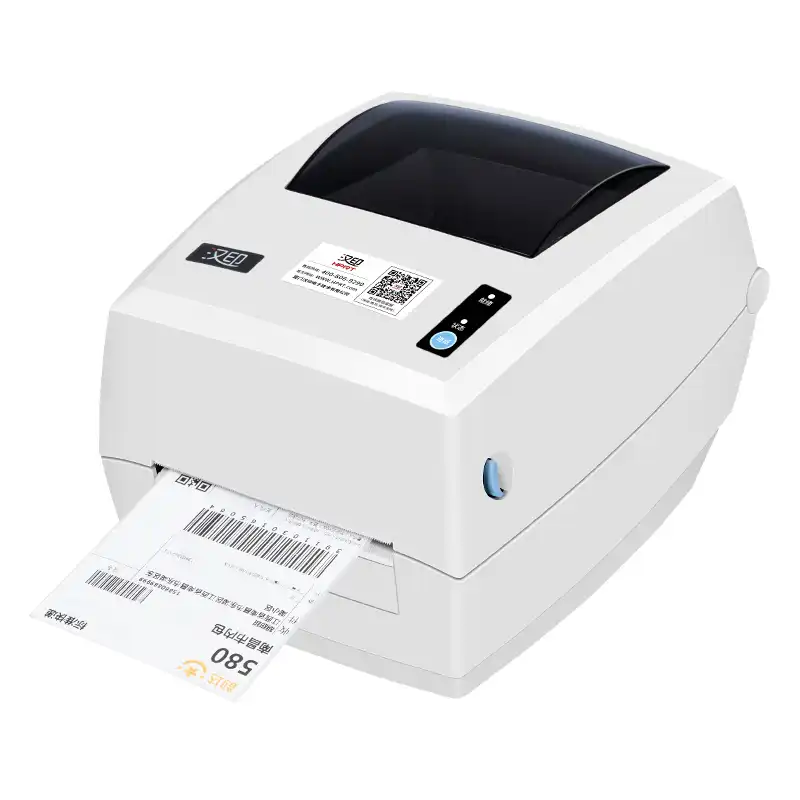
二、核心步骤一:电子面单打印机连接电脑(主流3种方式)
电子面单打印机与电脑的连接方式主要有USB连接、有线网络连接、无线网络连接3种,其中USB连接因操作简单、稳定性高,是中小商家的首选;网络连接适合多设备共享或远距离操作场景,具体步骤如下:
(一)USB连接(最常用,推荐新手)
1. 硬件连接:将USB数据线的一端插入打印机的USB接口,另一端插入电脑的USB端口(优先选择电脑后置USB接口,供电更稳定);打开打印机电源开关,此时打印机指示灯应呈待机状态(如绿色常亮)。
2. 驱动安装:双击从官方下载的驱动安装程序,按向导提示完成操作——选择“USB连接”模式,系统会自动检测打印机设备,完成驱动程序的安装与配置;若未自动检测,可手动在“设备和打印机”中添加,选择对应打印机型号并匹配已安装的驱动。
3. 连接测试:驱动安装完成后,在电脑“设备和打印机”界面找到对应打印机图标,右键选择“打印测试页”;若打印机正常输出测试页,说明连接成功;若未响应,需检查数据线连接是否牢固、驱动是否安装正确。
(二)有线网络连接(多设备共享场景)
1. 硬件连接:用网线将打印机与路由器或交换机连接,打开打印机电源;通过打印机操作面板(或按键)进入“网络设置”,手动设置IP地址(需与电脑处于同一局域网,如电脑IP为192.168.1.100,打印机可设为192.168.1.101),或开启DHCP自动获取IP。
2. 电脑添加打印机:在电脑“设备和打印机”中选择“添加网络打印机”,系统会搜索局域网内的打印机设备;找到对应打印机后,选择安装匹配的驱动程序,完成添加。
3. 测试连通性:添加完成后,右键选择“打印机属性”,在“端口”选项卡中确认IP地址正确,打印测试页验证连接是否正常。
(三)无线网络连接(无线办公场景)
1. 打印机连网:通过打印机操作面板进入“无线设置”,搜索并连接本地WiFi(输入WiFi密码);连接成功后,打印机将显示分配的IP地址(需记录,后续电脑配置用)。
2. 电脑配置:同有线网络连接步骤,在电脑中添加网络打印机,输入打印机的WiFi IP地址,安装驱动后完成连接与测试。
二、核心步骤二:系统内配置,关联电子面单服务完成打印
打印机与电脑连接成功后,需在物流数据系统(如快递鸟)或电商订单系统中完成配置,关联电子面单模板与打印机,才能实现订单数据与打印的联动。以下以主流的快递鸟(企业级API对接)为例,详解配置与打印流程:
(一)场景1:企业级用户(快递鸟电子面单API对接)
适合中大型电商企业、TMS/ERP系统用户,需完成API对接后配置打印:
1. 完成API对接:登录快递鸟开放平台,完成企业实名认证,申请电子面单API接口,获取AppKey+AppSecret密钥;技术团队完成ERP/TMS系统与快递鸟API的字段映射(如订单号、收件信息、快递公司编码),确保订单数据能正常同步至快递鸟系统。
2. 打印机与系统关联:在快递鸟开放平台的“设备管理”中,添加已连接电脑的打印机(选择对应连接方式,如USB、网络),设置为“默认电子面单打印机”;同时选择适配的快递公司面单模板(如中通、圆通标准模板),调整面单尺寸(默认80mm×100mm)。
3. 发起打印:在企业ERP/TMS系统中筛选待发货订单,确认订单信息无误后,点击“生成电子面单并打印”;系统会自动调用快递鸟API生成面单数据,发送至关联的打印机,完成电子面单打印。
三、关键检查:打印前必做的3项确认
为避免打印错误、浪费面单纸,发起打印前需完成以下检查:
-
1. 面单信息核对:确认订单号、收件人信息、寄件人信息、快递公司名称等核心信息无误,避免因数据同步错误导致面单无效。
-
2. 打印机状态检查:确认打印机电源正常、纸仓内面单纸充足且无卡纸,打印头清洁无污渍(污渍会导致打印模糊)。
-
3. 测试打印验证:首次使用或更换面单模板后,建议先打印1张测试面单,检查打印内容是否清晰、布局是否错位(如文字超出边框),确认无误后再批量打印。
四、常见问题与解决方法(避坑指南)
1. 驱动安装失败:若系统提示“驱动不兼容”,需重新从打印机官方网站下载匹配电脑操作系统版本的驱动;若驱动安装后仍无法检测打印机,检查USB数据线是否损坏,更换数据线或USB端口重试。
2. 打印机不响应打印指令:确认打印机已设为“默认打印机”;检查网络连接(网络模式)或USB连接是否正常;若使用快递鸟系统,确认系统内打印机绑定正确,未出现设备离线状态。
3. 面单打印错位/模糊:错位可能是面单模板尺寸设置错误,重新匹配对应尺寸模板;模糊可能是打印头脏污或面单纸质量问题,用清洁纸擦拭打印头,更换合规热敏面单纸。
4. 通讯密钥错误(SaaS插件场景):如抖店对接打印机时提示密钥错误,需先通过打印机官方小程序开启“电商平台模式”(如抖店模式),重启打印机后重新绑定插件,避免直接蓝牙配对导致错误。
结语:规范操作+精准配置,提升电子面单打印效率
电子面单打印机连接电脑与系统打印的核心是“设备适配+驱动正确+系统关联”,遵循“前期准备-连接测试-系统配置-打印验证”的流程,即可快速完成操作。对于企业级用户,通过快递鸟等聚合API对接,可实现“订单-面单-物流轨迹”全链路协同;对于中小商家,借助成熟的SaaS插件,无需技术开发即可快速上手。
掌握正确的连接与打印方法,不仅能避免操作失误导致的成本浪费,还能大幅提升发货效率,尤其在大促订单峰值期,可实现批量快速出单,为物流履约环节筑牢基础。若在操作过程中遇到平台专属配置问题,可直接联系快递鸟的官方技术支持获取1对1指导。


 共创合作者交流群
 快递鸟业务咨询对接群
 快递鸟业务咨询对接群2
 快递鸟业务咨询对接群4


 相关产品推荐


